


どうも。
「安く高性能なノートパソコンが欲しい。」
そう思って中古市場を調べ始めると、想像以上に複雑な世界が広がっていることに気づく。
CPU世代、Windows 11対応、TPM、SSD規格、液晶寿命、OSライセンス、海賊版Office、業務用リース落ち、整備済み品、ASIS品――。
一見すると「安くてお得」に見える中古ノートPCも、内部を理解していなければ“地雷”を踏む可能性がある。
しかし逆に言えば、最低限のITリテラシーさえあれば、中古PCは「低コストで高品質な環境を構築できる非常に合理的な選択肢」にもなる。
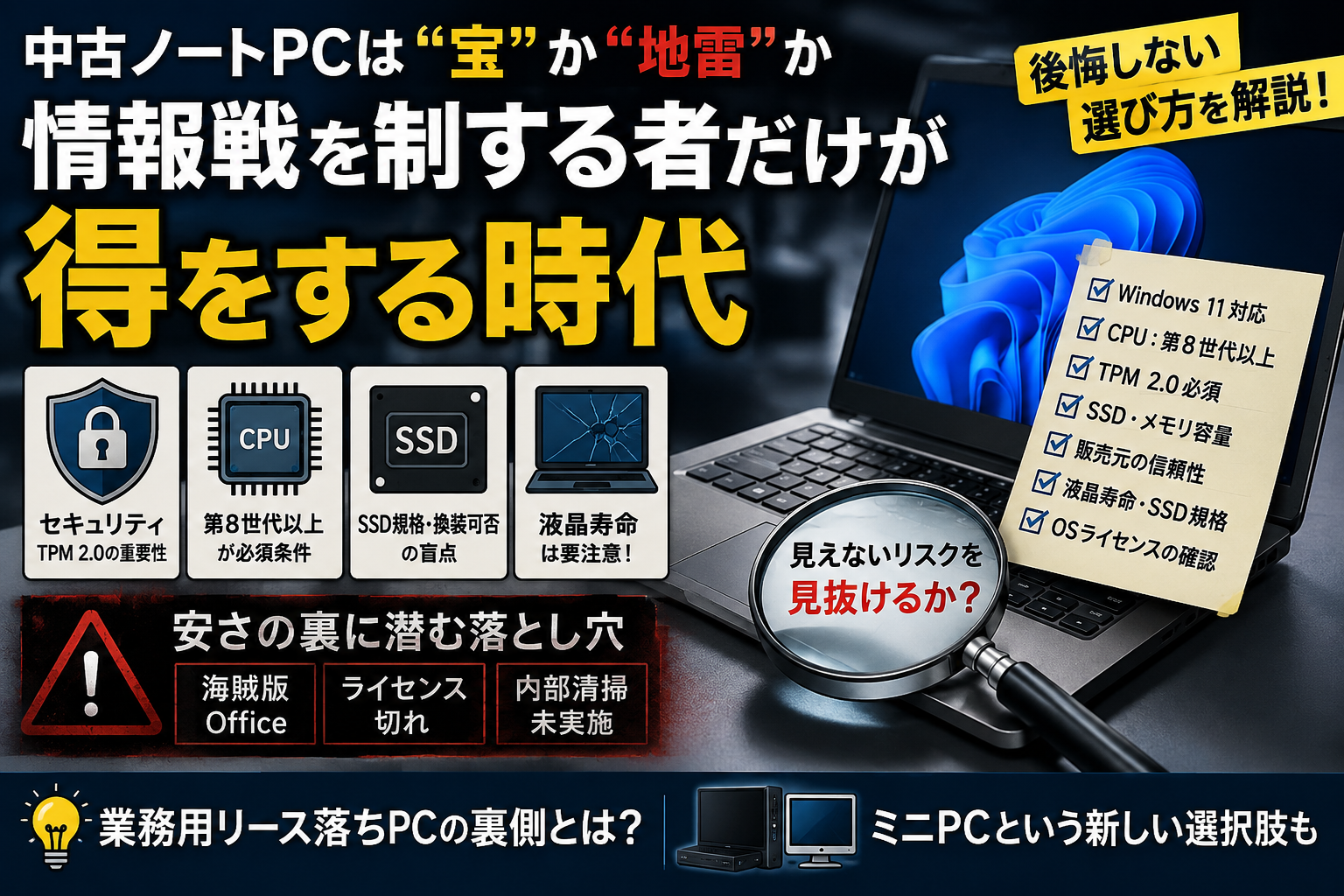
この記事では、中古ノートパソコン市場の実態から、Windows 11時代の注意点、業務用PCが流通する構造、液晶寿命やSSD規格の盲点、そして最終的に見えてきた「ミニPC+モバイルモニター」という新しい選択肢まで、実体験と調査をもとに整理していく。
中古ノートパソコンの選び方について、整理した。
これを読めば、最適な中古ノートパソコンを選べるだろう。
1. 中古PC選びの大前提
- 必須条件:Intel Coreシリーズ第8世代以上を選ぶ。
なぜなら、Intel第7世代以下のCPUは、公式にはWindows 11に対応していないためだ。- 第7世代のPCに「裏技」でWindows 11を入れた場合、将来的に動作が不安定になったり、アップデート不可になるリスクがある。
- TPM(Trusted Platform Module):Windows 11の必須条件。
- TPM 2.0が搭載されていないPCは、セキュリティ面で脆弱性があるため、サイバー攻撃に遭いやすくなる。
- https://gigazine.net/news/20210628-windows-11-without-tpm-requirement 一部PCは「TPM 2.0をサポートしていないのにWindows 11がインストールされている」と判明、中国やロシア向けの製品か
- https://gigazine.net/news/20210628-microsoft-windows-11-tpm-security MicrosoftがWindows 11で必須にしている「TPM」とは?なぜ必須なのか?
- 重要な学び:
第7世代以下のPCを購入しようとした場合、性能・セキュリティ・将来性の面で「大失敗」になりかねない。
2. 信頼できる販売先を選ぶ
中古パソコンを購入する場合、販売元が重要だ。
- 危険な例
- メルカリやフリマアプリ:(自己責任だが、僕はメルカリで中古ノートパソコン購入はありだと考えている)
- 内部清掃がされていないことが多く、発熱や発火のリスクがある。
- 海賊版のWindowsやOfficeがインストールされているケースもあり、これが原因で訴訟やウイルス被害に遭う可能性も。
- 実際に安価なPCの中には、「違法ライセンスのOffice」や、「裏技インストールのWindows」が含まれていることがある(例:ボリュームライセンス版のOfficeが突然使えなくなる)。
- メルカリやフリマアプリ:(自己責任だが、僕はメルカリで中古ノートパソコン購入はありだと考えている)
- 推奨される販売元
- 信頼できる中古PCショップまたは実店舗。
- 購入時に保証がついている場合が多く、何か問題が発生した際も安心。
- 内部清掃済みで、状態が明確に記載されている。
- 信頼できる中古PCショップまたは実店舗。
- Amazon整備済み品の注意点
- Amazon認定品であっても、「Windows 11非対応」のPCが売られていることがある。スペックや対応状況を必ず確認してほしい。
3. スペックの最低条件
使用目的に応じて、必要なスペックを選ぼう。
- 一般利用(Office作業、Web閲覧、簡単な動画視聴):
- メモリ:8GB
- ストレージ:SSD 256GB以上
- CPU:Intel Core i5 第8世代以上
- 動画編集やYouTube活動を検討する場合:
- メモリ:16GB以上(8GBでは足りない可能性あり)
- ストレージ:SSD 512GB以上(動画データは容量を消費しやすいため)
- CPU:Intel Core i7以上推奨
- 注意:第7世代以下のCPUは「Windows 11に非対応」であるため、選ばないこと。
4. 中古PC購入後の安全対策
購入後、以下の手順を実行することで、リスクを最小限に抑えられる。
- OSを再インストール
- 購入した中古ノートPCは、LinuxMintなどのLinux系OSへの移行も選択肢だ。これにより、ウイルスや海賊版Officeの懸念を排除できる。
- BIOSやファームウェアのアップデート
- DellやAcerなどのメーカーPCは、BIOSの脆弱性が発見されることがある。メーカーサイトで最新の更新プログラムを適用しよう。
- 参考記事:BIOSの重大な脆弱性の詳細
- https://gigazine.net/news/20240726-pkfail Acer・Dell・GIGABYTE・Intel・Supermicroの数百以上のデバイスでUEFIセキュアブートのプラットフォームキーが漏えいしていたと発覚、システム侵害のリスクあり
- 海賊版Officeの回避
- 購入時に「正規版Microsoft Office」の記載があっても、ボリュームライセンス版の可能性がある。信頼できる販売元でない限り、Microsoft公式からOfficeを購入する方が安全だ。
- PC内部の清掃
- 中古PCは内部に埃が溜まっていることが多く、発熱や性能低下の原因になる。購入時に「内部清掃済み」と記載があるPCを選ぼう。
5. ITリテラシーと信頼性の重要性
- メルカリやフリマアプリで販売されているPCは、購入者自身の「リテラシー」が問われる。
- スペックの確認や販売元の信頼性評価を怠ると、不具合やトラブルに巻き込まれるリスクが高まる。
- 特にPC初心者には、専門ショップや認定販売業者からの購入が推奨される。
まとめ
購入するなら、以下の基準を満たすものを選ぼう:
- Intel第8世代以上のCPU
- 信頼できる販売元(中古PCショップや公式認定販売者 メルカリは自己責任ですがあり)
- Windows 11対応、またはLinuxへの切り替えを視野に入れる
- 適切なメモリとストレージ容量
購入後は、再インストールやアップデートを実施して安全性を確保することも忘れないでほしい。
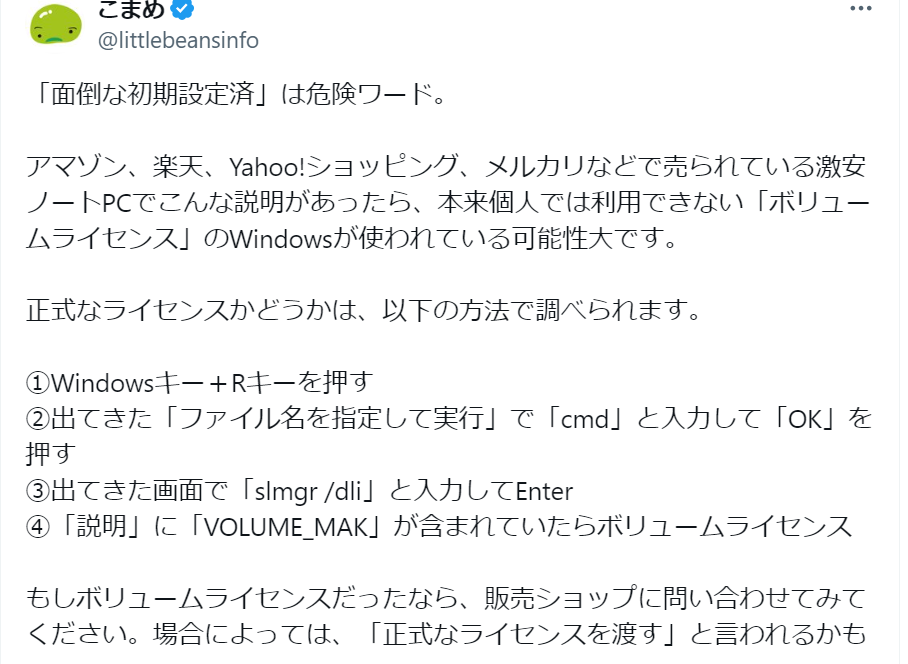
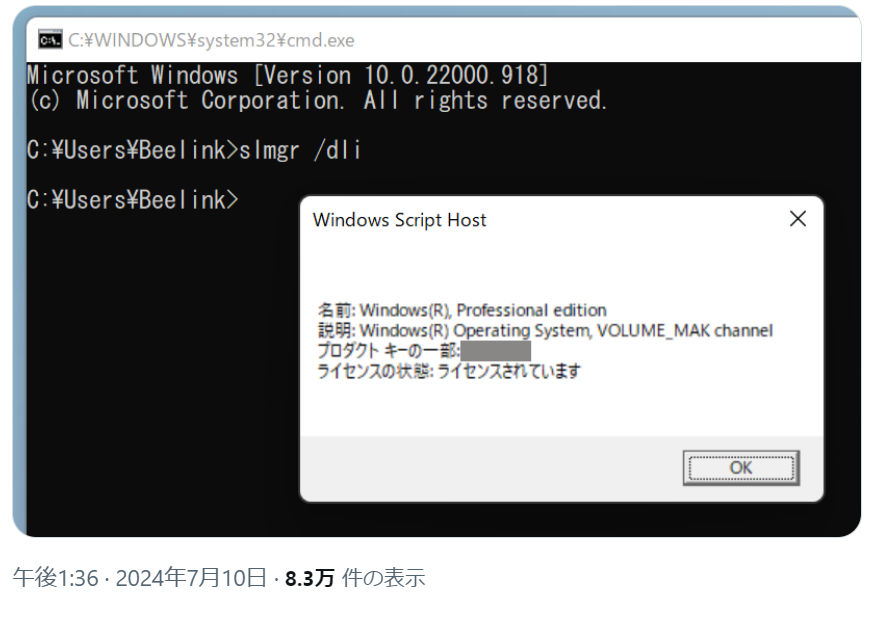
追加情報だが、WindowsのOSが正規品かどうか判定するには以下の方法がある。

知り合いから聞いた話:中古ノートパソコンの流通の背景
1. 中古ノートパソコンは業務用が多い
ヤフオクやメルカリで出回る中古ノートパソコンの多くは、業務用ノートパソコンである可能性が高い。
この業務用ノートパソコンは、主に法人や団体がレンタルリース契約を通じて利用しているものだ。
2. 法人向けパソコンレンタルリースの仕組み
法人や団体が業務用ノートパソコンを利用する際、以下のような仕組みで調達されている:
- 契約期間:通常、5年契約でリースするケースが多い。
- リース内容:調達から設定、導入、運用、そして使用終了後の回収までをリース会社が一括で対応。
- サポート内容:
- トラブルや障害が発生した場合のカスタマーサポート。
- 動産総合保険付き(火災、落雷、水害などの自然災害や破損、盗難などの損害を補償)。
- これにより、法人は購入するよりも安心してPCを利用できる。
以下のような法人向けリースサービスが代表例として挙げられる:
横河レンタ・リース
3. 業務用ノートパソコンの特徴
業務用ノートパソコンは個人向けのものと比較して、以下の点で優れている:
- 筐体(ケース)が頑丈:
業務用として頻繁に使用されるため、耐久性が高く設計されている。 - 目に優しいディスプレイ:
長時間作業する前提で作られており、目の疲れを軽減する仕様が多い。(あくまで傾向なので、FHDかどうかは調べたほうがよい) - ハードウェア品質:
業務での使用を想定しているため、部品の品質や設計が優れている。
4. リース終了後の流通経路
レンタルリースが終了したパソコンは以下のように再整備され、市場に流通する:
- 整備内容:
- Windows OSを再インストール。
- SSD(記憶装置)を新品やより高性能なものに換装。
- Microsoft Officeをインストール(正規品かどうかは要注意)。
- 再販売:中古パソコンとしてヤフオク、メルカリ、あるいは中古パソコン販売店で販売される。
中古ノートパソコンのメリットと欠点
メリット
- コストパフォーマンスが高い:
新品に比べて価格が安いため、予算を抑えたい場合に最適。 - 頑丈で高品質:
業務用パソコンの耐久性やハードウェアの信頼性は高い。 - 設定済みで便利:
リース終了後に整備されており、すぐに使える状態で提供されることが多い。
欠点
- OSのライセンス切れ:
知り合いの話では、中古パソコンの最大の欠点は、ハードウェアの故障ではなく、Windows OSのライセンス切れが原因で使えなくなること。- OSライセンスが切れるとWindowsが使用不可になるが、Linux(例:UbuntuやLinuxMint)をインストールすれば復活可能。
- ストレージ(SSD)の規格変化:
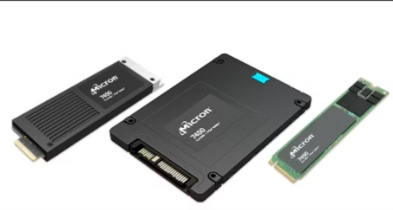
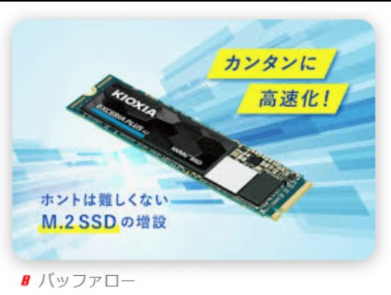
SSD(記憶装置)の規格が変更されると、交換できなくなる可能性がある。主な規格は以下の通り:- SATA(左側の大きい接続口):7年ほど前に主流だった規格。現在は少し古い。M.2(右側の細い接続口):5年ほど前から主流になった新しい規格。現在の標準規格で、高速。
- 古い中古パソコンでは、SSDを最新規格のものに交換できない場合があるため注意が必要だ。
知り合いの中古PC活用例
知り合いは、中古ノートパソコンを長年愛用している。
- 以前の機種:東芝のDynabook(5年間使用)。
→ OSライセンス切れが原因で買い替え。 - 現在の機種:Dellの業務用Latitudeシリーズに変更。
- OSライセンス切れの問題に対処するために買い替えたが、パソコン自体は故障していなかった。
このように、中古ノートパソコンは使い方次第で長期間利用可能だが、OSライセンスの有効期限が切れる点には注意が必要である。
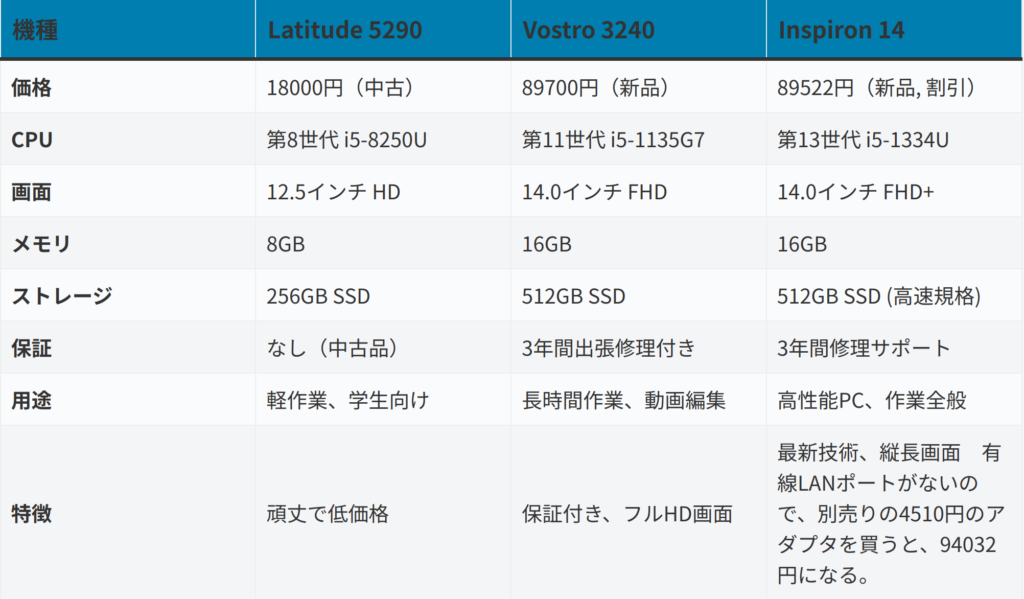
3つのノートパソコンの比較
1. Dell Latitude 5290(メルカリで購入したPC。18000円、中古)
- スペック概要
- CPU:第8世代 Intel® Core™ i5-8250U (4コア, 6Mキャッシュ, 最大1.6GHz)
- 画面:12.5インチ HD (1366 x 768) 非タッチ LCD
- メモリ:8GB
- ストレージ:256GB SSD(換装済み)
- 耐久性:業務用ノートパソコンで、MIL-STD 810G(軍用規格)に準拠する頑丈な筐体。実環境での使用に耐える設計。
- 特徴:
- 中古で低価格(18000円)ながら、耐久性に優れた業務用PC。
- 軽作業(Office、Webブラウジング、メール)向けには十分な性能。
- 欠点:ディスプレイがHD(1366 x 768)のため解像度が低く、眼精疲労に悩む人には不向き。
用途に向いている人
- 業務用PCとしての堅牢性を重視する人。
- 基本的な作業が主で、フルHDや高いパフォーマンスが必須でない人。
- 学生や軽作業をするユーザー向け。
2. Dell Vostro 3240(僕が2023年3月に購入したノートPC。89700円、新品。現在、Dellで返品・返金処理済み)
- スペック概要
- CPU:第11世代 Intel® Core™ i5-1135G7 (4コア, 8スレッド, 最大4.2GHz)
- 画面:14.0インチ フルHD (1920 x 1080) 非光沢 LCD
- メモリ:16GB
- ストレージ:512GB SSD
- 保証:3年間のハードウェア保証(リモート診断後のオンサイト修理対応付き)
- 特徴:
- フルHDディスプレイで目に優しく、長時間の作業に適している。
- メモリ16GB、512GB SSDで動画編集にも対応可能。
- 保証付きで安心して使える。
用途に向いている人
- 長時間の作業を快適に行いたい人(フルHDで目が疲れにくい)。
- 動画編集など、高負荷な作業をする可能性がある人。
- キーボードの保証や出張修理サービスが必要な、執筆作業が多い人。
3. Dell Inspiron 14(2024年7月にDELLのサイトで調べて発見したPC。89522円、新品、キャンペーン価格)
- スペック概要
- CPU:第13世代 Intel® Core™ i5-1334U (10コア, 最大4.6GHz)
- 画面:14.0インチ FHD+ (1920 x 1200) 非光沢 LCD
- メモリ:16GB DDR5 (4400MT/s, 高速メモリ)
- ストレージ:512GB SSD(PCIe NVMe, 高速規格)
- 保証:3年間のサポート付き(引き取り修理2~3年目)
- 特徴:
- 第13世代CPUでパフォーマンスが高い。複数タスクや高速処理が可能。
- ディスプレイがFHD+(1920 x 1200)と縦方向に解像度が広く、画面作業が快適。
- DDR5メモリやPCIe SSDで、最新技術が採用されている。
- 欠点:有線LANポートがなく、別途アダプタが必要(4510円追加)。
用途に向いている人
- 最新スペックで長く快適に使いたい人。
- オフィス作業、動画編集、軽いクリエイティブ作業を行う人。
- 高性能PCが必要な学生やクリエイターにおすすめ。
3機種の比較表
有線LANアダプタについて
Inspiron 14に有線LANポートがないことに驚いた方もいるかもしれない。
有線LANを使いたい場合は、以下のようなアダプタを検討してほしい:
- おすすめ記事:有線LANアダプタのおすすめ人気ランキング16選【2024年】
- USB 3.0接続やThunderbolt対応のものを選ぶと、速度を損なわずに使える。価格帯は1000円~5000円程度。
以下に、「僕が欲しい中古ノートパソコン」について、具体的な条件や選び方、そして盲点となりやすい液晶モニタの寿命の話を含めて整理する。
さらに、将来の選択肢として「ミニPC」の可能性についても触れる。
これを読めば、中古ノートPC選びに失敗しないためのポイントがわかるだろう。
僕が欲しい中古ノートパソコンはこれだ!
中古ノートパソコンを選ぶ際に重要視しているポイントは以下:
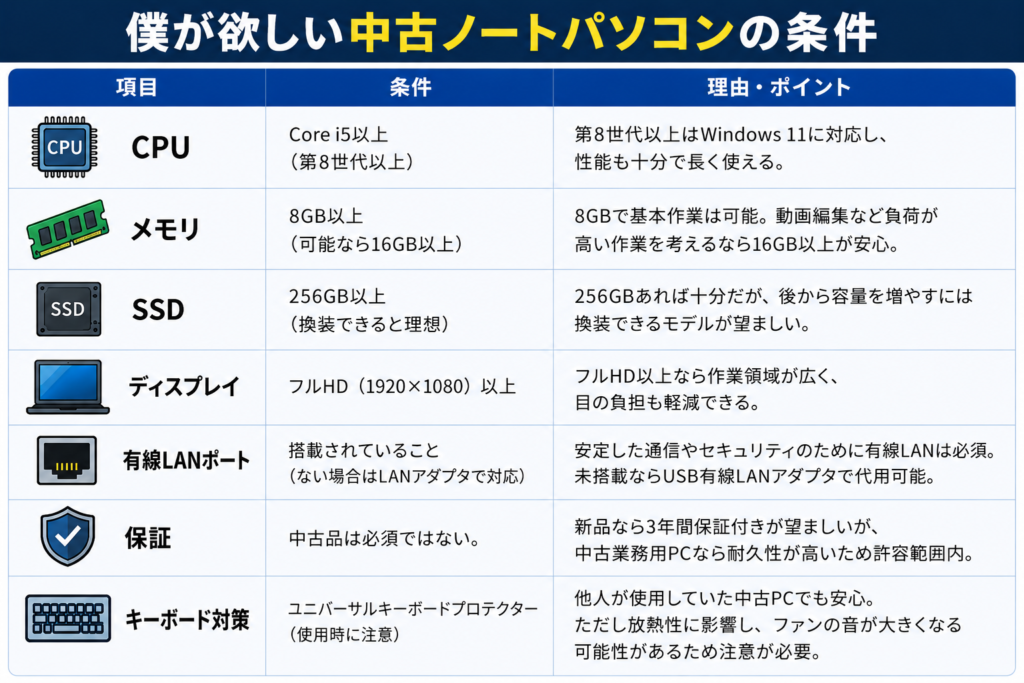
有線LANポートも、Amazonなら1580円だ。
しかし、Temuなら、中華製有線LANアダプタが702円で買える。
(RJ45規格は無事に使用できる)
さて、ここまで明確に欲しい中古ノートパソコンを言語化していたら、以下のASIS品という用語を初めて知った。
ASIS品(アズイズ)とは、「商品が売られる際に、その商品が修理や改良を受けず、現状のままであることを示す」とある。
つまり、ASIS品のノートパソコンの場合、OSが入っておらず、清掃もされておらず、SSDも換装されていない、などないない尽くしだから、格安なのだ。
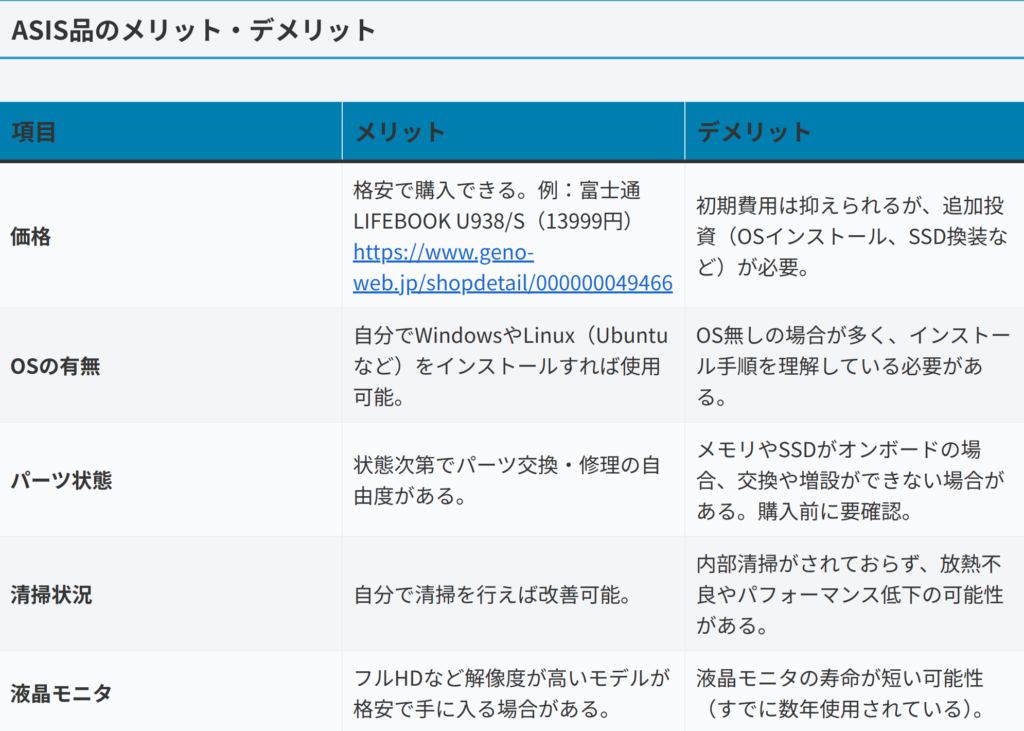
格安で購入できる。例:富士通 LIFEBOOK U938/S(13999円)https://www.geno-web.jp/shopdetail/000000049466
中古ノートパソコンの課題と新しい選択肢について
中古ノートパソコンを選ぶ際の情報を調べ尽くし、その魅力やリスク、解決方法について考察した。
特に、メモリ・SSDの換装方法、液晶モニタの寿命、中古PC市場の動向など、細かい要素に触れた。
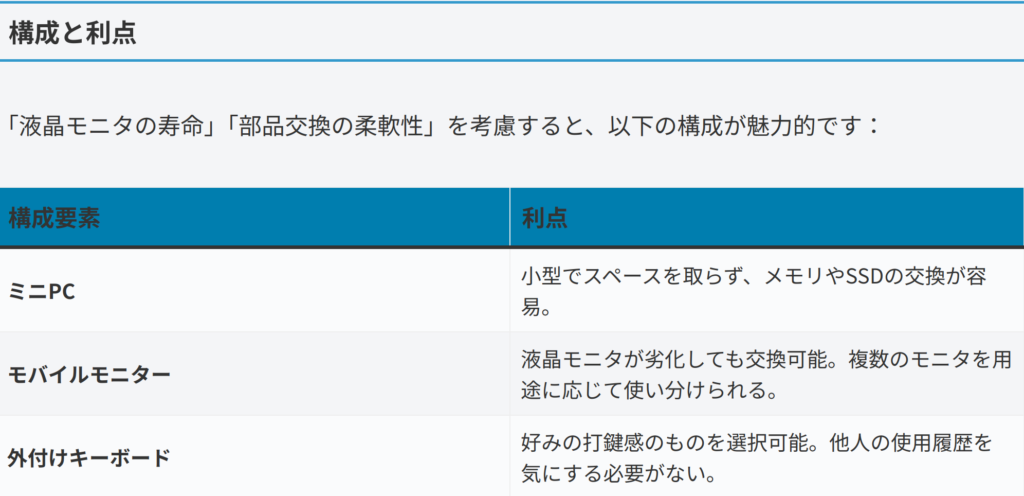
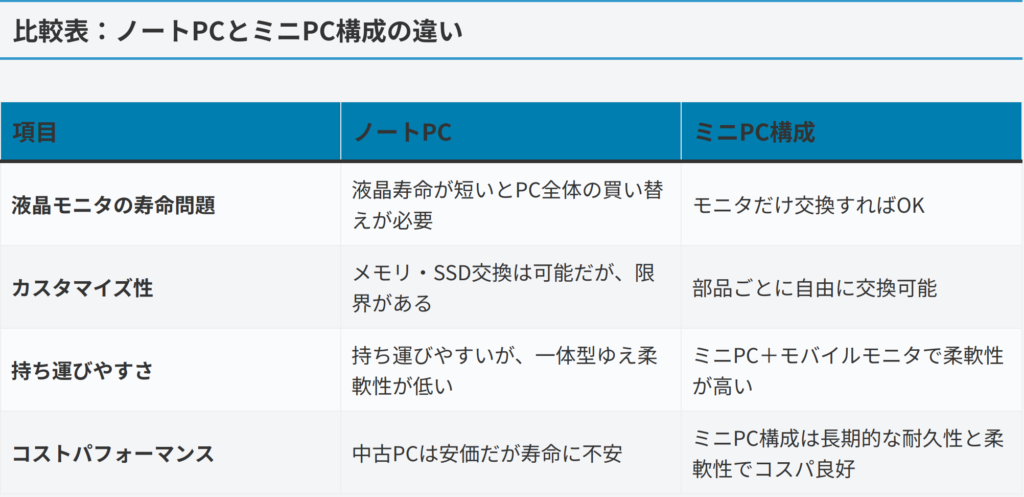
そして、最終的に「中古ノートPCではなく、モバイルモニター+ミニPC+外付けキーボード」という新しい組み合わせの可能性に辿り着いた。
1. メモリとSSDの増設方法
- メモリ増設とSSD換装は、中古ノートパソコンを性能アップさせる上で重要なポイントだ。
詳細な手順については以下の動画や記事が参考になる。
| 作業内容 | 参考リソース |
| メモリ増設方法 | Lenovo ThinkBook 14/15 メモリとディスクの増設方法(動画) |
| 空きスロット確認 | Windows 11でメモリ空きスロットを確認する方法(記事) |
| おすすめ製品 | CrucialのメモリやSSDは信頼性が高く、高速ストレージが手に入ると評判。詳細は以下の記事をご覧ください: Crucial製品特集(ITmedia) |
- ポイント:
- メモリスロットやSSDの換装可能性は事前に確認必須(オンボード固定タイプだと換装できない。最近多いので要注意)。
- CrucialのSSDは高いパフォーマンスと耐久性を持ち、コストパフォーマンスも良好。
2. 中古ノートパソコン選びの魅力と課題
魅力:スペックの調整が可能
- 13.3インチのフルHDディスプレイは魅力的。解像度が1920×1080なら目の疲れを軽減でき、作業が快適。
- 有線LAN(1000Base-T)対応機種を選べば、追加のアダプタ購入が不要。
- OSインストールの柔軟性:Windows 11のUSBメモリがあればインストール可能。また、Linux(Ubuntuなど)で代替もできる。
課題:液晶モニタの寿命
- 液晶モニタの寿命は約3万時間(約5年間使用)と言われており、中古PCはすでに4年以上使用されているケースが多い。
- 僕の場合、新品のDellノートPCを1年4ヶ月使用で約7000時間稼働しており、液晶寿命が約5年と推測される。
- 中古PCの場合、液晶の寿命リスクが大きい盲点であることがわかった。
課題:CPUの性能限界
- 中古PCのネックはCPUである場合が多い。以下の記事が参考になる:
- 第7世代以下のCPUだと性能不足やWindows 11非対応の問題があり、選択肢から除外すべき。
3. 中古ノートパソコン市場の動向
市場変化と価格への影響
- PCレンタル料金の上昇:
PCレンタル料金が3割上昇しており、これは中古PCの価格にも影響を与える可能性がある。詳細は以下の記事を参照: - Dellの方向転換:
Dellは1万2500人の大規模な解雇を実施し、直接販売からパートナー販売へのシフトを進めている。これにより、業務用ノートPCが今後中古市場に多く流れる可能性が指摘されている:
中古ノートPCのおすすめスペック
中古でも快適に使えるパソコンを選ぶには、次のようなスペックを目安にすると良い。
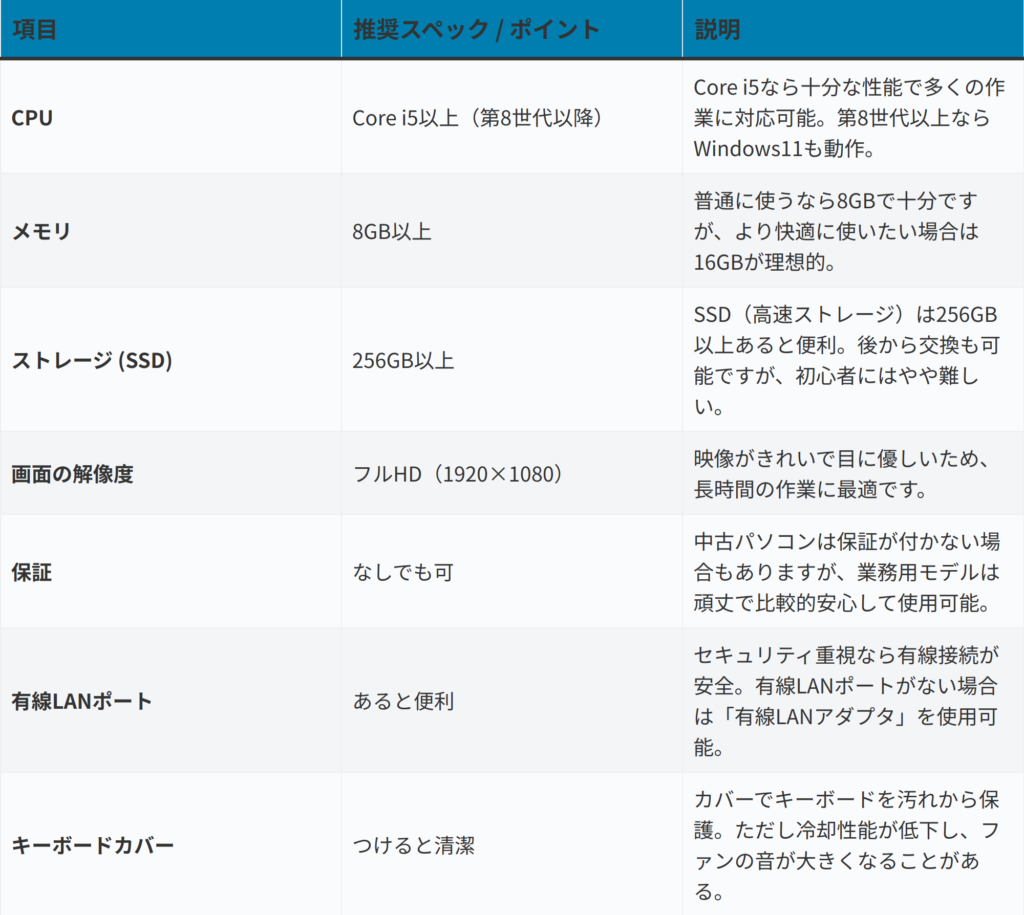
中古のノートパソコンはメルカリなどでも購入できるが、サポートがない場合もあるため、少しでもパソコンに詳しい人や、相談できる人がいると安心だ。
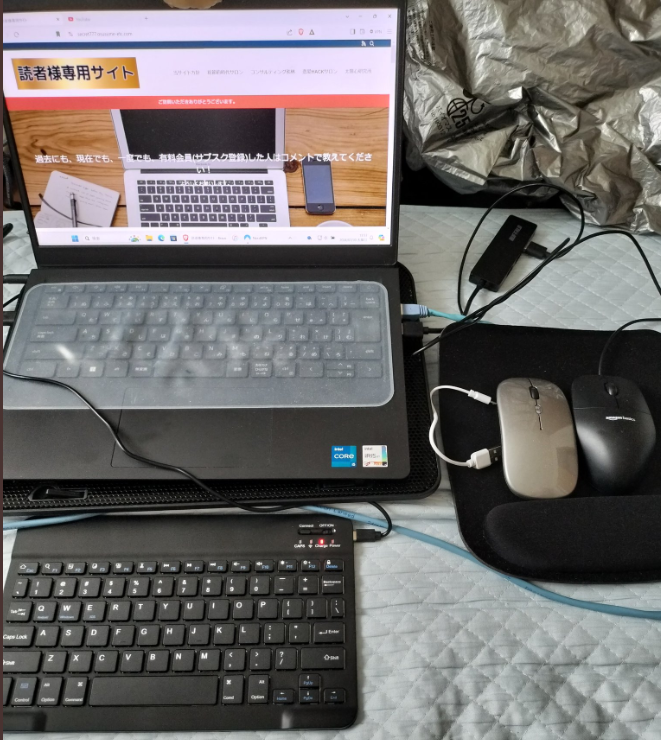
プロテクトカバーをつけたノートPCのイメージ
ノートパソコンにプロテクトカバー(キーボードカバー)をつけると、キーボードがほこりや汚れから守られて清潔に使える。
また、カバーをつけた状態で、無線マウスや無線で使える小さなキーボード、USBハブ(USBを増やせる機器)を接続して使うこともできる。
(プロテクトカバーはPC本体の発熱を高めるのでおすすめしない)
Windowsのサポート期間と中古パソコンの使い方について
パソコンを長く使うためには、Windowsのサポート期間(使える期限)を知っておくことが大切だ。
Windowsは定期的に新しいバージョンが登場し、古いバージョンはサポートが終わる仕組みになっている。
サポートが終了すると、セキュリティ更新がされなくなり、安全に使えなくなることがあるため、新しいバージョンのWindowsに変えるか、パソコンを買い替える必要がある。
Windowsのサポート期間
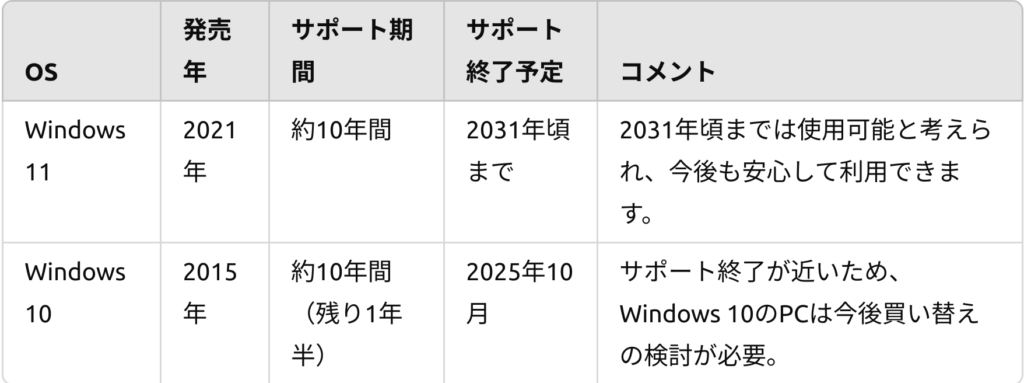
このように、Windowsは一般的に10年のサポート期間があるため、中古でもWindows11が動くパソコンなら、まだ長く使える。
ただし、中古パソコンの場合、長期間使っているとバッテリーやSSDなどが故障する可能性もあるので注意が必要である。
Windowsの新しいバージョンが出たら?
Windowsは約1年ごとにバージョン(アップデート)が登場し、少しずつ機能が追加される。
また、大きな変化がある次のOS(例えばWindows12)が出るのは2027年以降ではないかとも予想されている。
ただし、中古パソコンがその新しいOSに対応できるかどうかはわからない。
そのため、今使っているWindows11でのサポート期間(2031年頃まで)は十分あると考え、使えるだけ使うのが良い。
中古パソコンの寿命とLinuxの利用
一般にパソコンは10年程度が寿命とされている。
現在、2018年〜2019年製の中古パソコンは4〜5年経過しているため、あと4〜5年使えたら十分だ。
もし、Windowsのサポートが終了したり、パソコンが古くなったりしても、Linuxという無料のOSに切り替えれば延命が可能である。
Linuxに移行すると、Windowsの更新やサポート期限に左右されずに使えるため、慣れておくと便利だ。
Linuxはインターネットや文書作成などの基本的な作業に適しており、パソコンを長く使いたい人におすすめの選択肢である。
SSDの消耗度をチェックする方法
中古パソコンはSSDなどのパーツがどれくらい使われているか確認すると安心だ。
「CrystalDiskInfo」という無料ソフトを使うと、SSDの使用時間や状態を簡単に確認できる。
- CrystalDiskInfoをダウンロードし、インストールしよう(URL: https://crystalmark.info/ja/software/crystaldiskinfo)。
- ソフトを起動すると、SSDの「使用時間」や「健康状態」が確認できる。例えば、使用時間が長いと消耗している可能性があるが、状態が「正常」であれば問題なく使用できる。
「CrystalDiskInfo」の使い方はこちら。
HDDやSSDの健康状態やS.M.A.R.T.情報が一目でわかる老舗フリーソフト「CrystalDiskInfo」の見方はこんな感じ
SSDの使用状況について
パソコンの部品には「SSD」というデータを保存する装置が使われている。
SSDには寿命があり、使い続けると少しずつ消耗するが、実際にはかなり長持ちするので、すぐに壊れる心配はない。
「4万時間使うとSSDが動作不能になる」という不具合報告が話題に
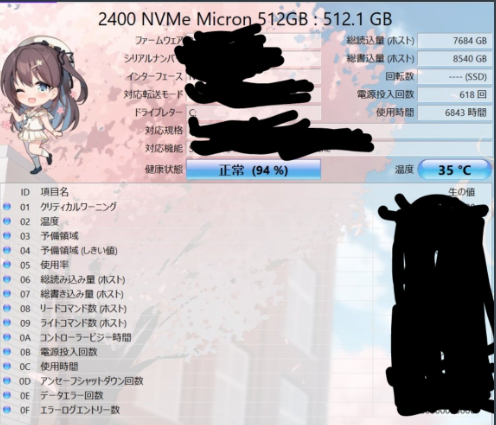
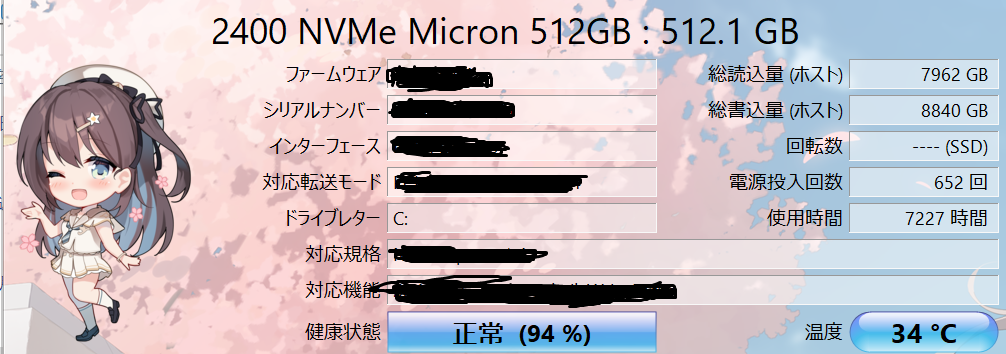
例えば、僕のSSDは今までに「8540GB」のデータを書き込み、使用時間は6843時間である。
この時間を1日ごとに計算すると、1日あたり約19時間パソコンを使っていたことになる。
今のところ「健康状態」は正常で、パソコンも問題なく動いている。
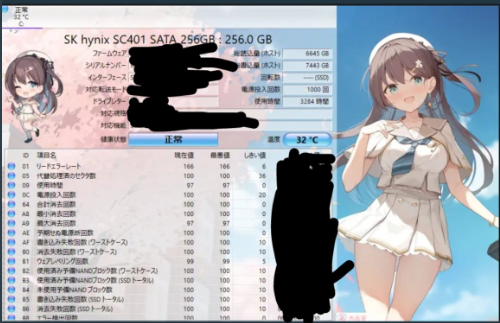
同じく、僕が個別コンサルをしていたある専門学生の中古パソコンを調べた結果、そのパソコンのSSDは「3284時間」使われていた。
新品ではないが、まだまだ長く使える状態であることがわかり、安心である。
しかし、購入時「SSD換装済み」と書かれていたのに、それなりに使用されていた事実があるので要注意だ。
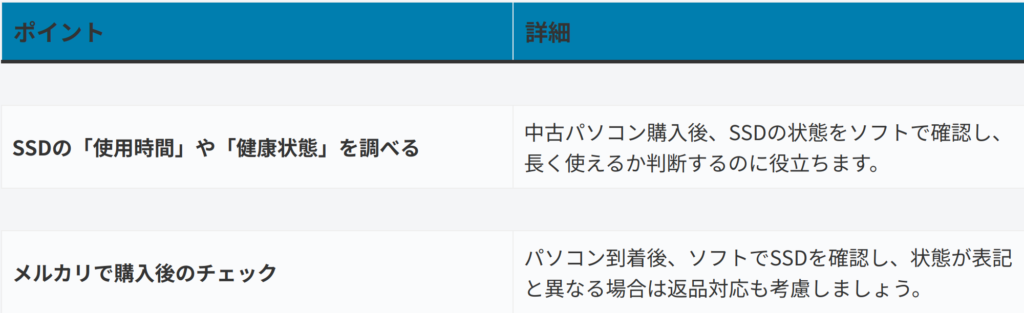
(僕のDELLノートパソコン。2024年7月1日の結果)
(僕のDELLノートパソコン。2024年7月20日の結果)
(専門学生の中古ノートパソコンの結果)
僕の2台目のノートパソコン(富士通製)は、2016年に購入したものだ。
2026年時点で約10年以上が経過しているが、「Linux」というOSに切り替えたおかげで、今でも問題なく使えている。
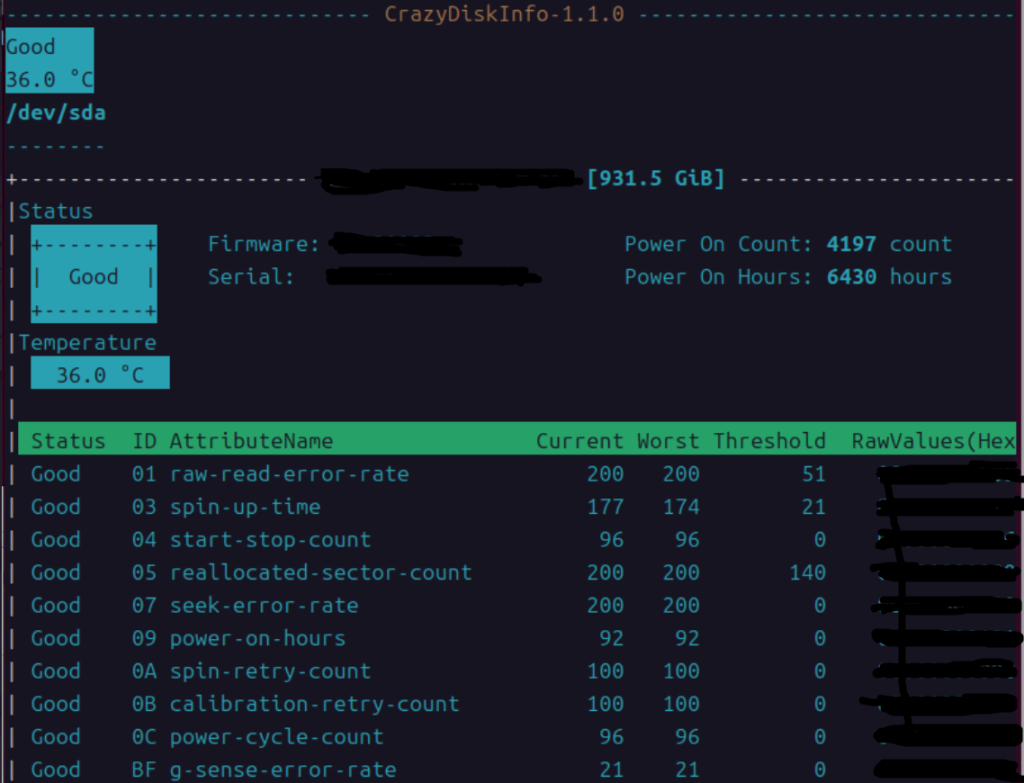
このパソコンの使用時間は6430時間で、意外にも1年3ヶ月しか使っていない新品のDELLパソコン(6843時間)と同じくらいの使用時間だが、動作には特に問題がない。
この富士通のパソコンは、メインのパソコンの補助として使ってきたため、消耗が少なく抑えられている。
現在、3台のパソコン(新品のDELL、中華ミニPC、富士通のLinuxパソコン)を使っているので、それぞれの負担が減り、長く使える状態が続いている。
このように、パソコンを複数使い分けると、一台に負荷がかかりにくくなり、パソコンを長持ちさせることができる。
また、Linuxに切り替えると、動作が軽くなり、古いパソコンでも快適に使い続けられる。
ちなみに、以下の記事のやり方で、LinuxのSSDを測るソフトをインストールできる。
https://baker-street.jugem.jp/?eid=549
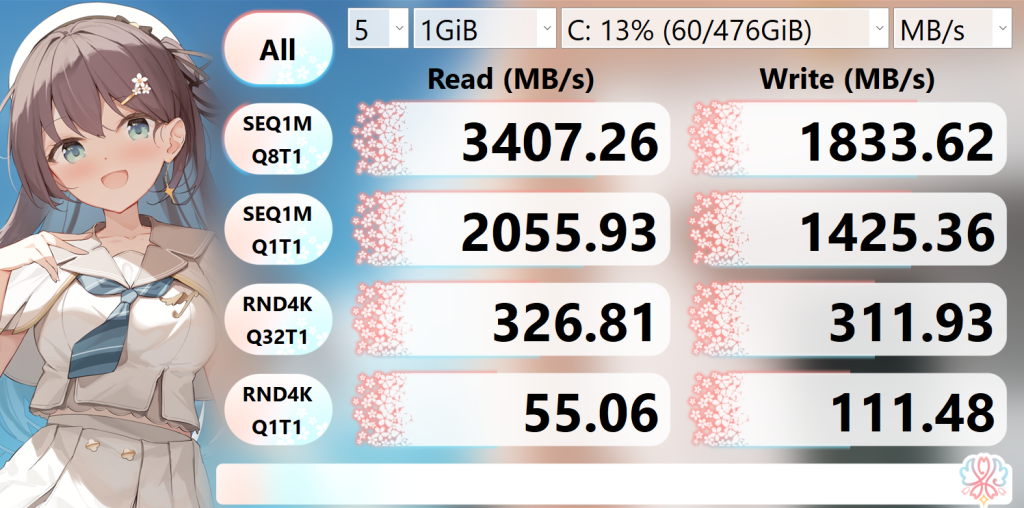
さらに、以下のHDDやSSDの読み書き速度を測定できるソフト「CrystalDiskMark」も使った。
https://gigazine.net/news/20240622-crystaldiskmark
無料でHDDやSSDの読み書き速度を測定できる老舗ベンチマークソフト「CrystalDiskMark」の使い方まとめ
僕のDELLのノートパソコンの結果は以下。
だいぶ理解が深まっただろうか?
中古ノートPC以外の選択肢:ミニPC+モバイルモニター+外付けキーボード
次は、ミニPC購入の体験記を詳細に解説する。