
どうも。
中古ノートパソコンを調べ続ける中で、僕はある疑問を持つようになった。
「本当に、ノートパソコンが最適解なのか?」
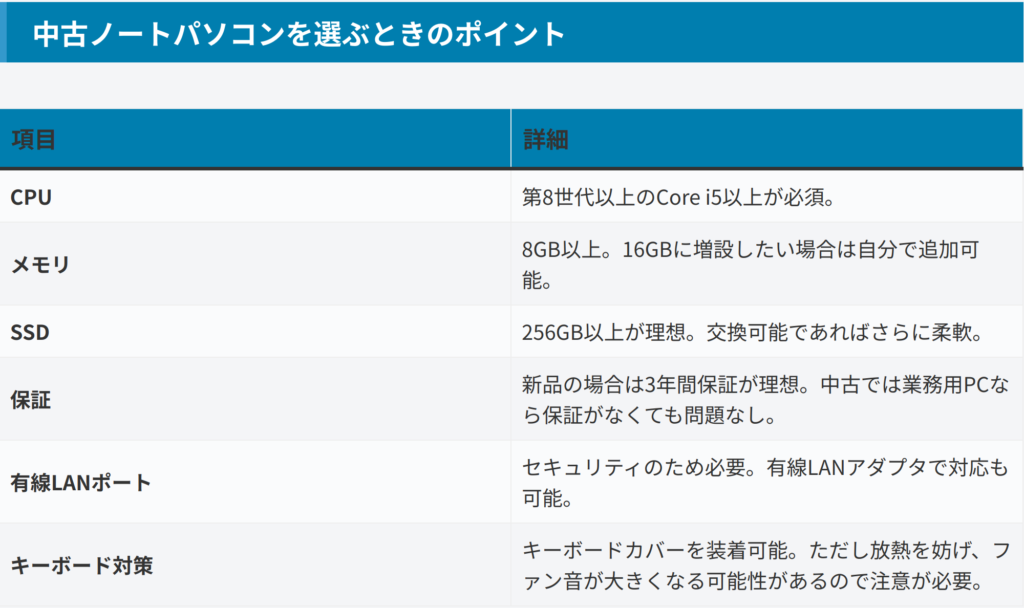
CPU性能、SSD換装、Windows 11対応、業務用リース落ち――。
中古ノートPCには確かに魅力がある。
しかし、長期間使うことを考えたとき、液晶モニタの寿命や交換の難しさが大きな不安要素として見えてきた。
特に、液晶が壊れた場合、ノートPCは修理コストが高く、場合によっては本体ごと買い替えになる。
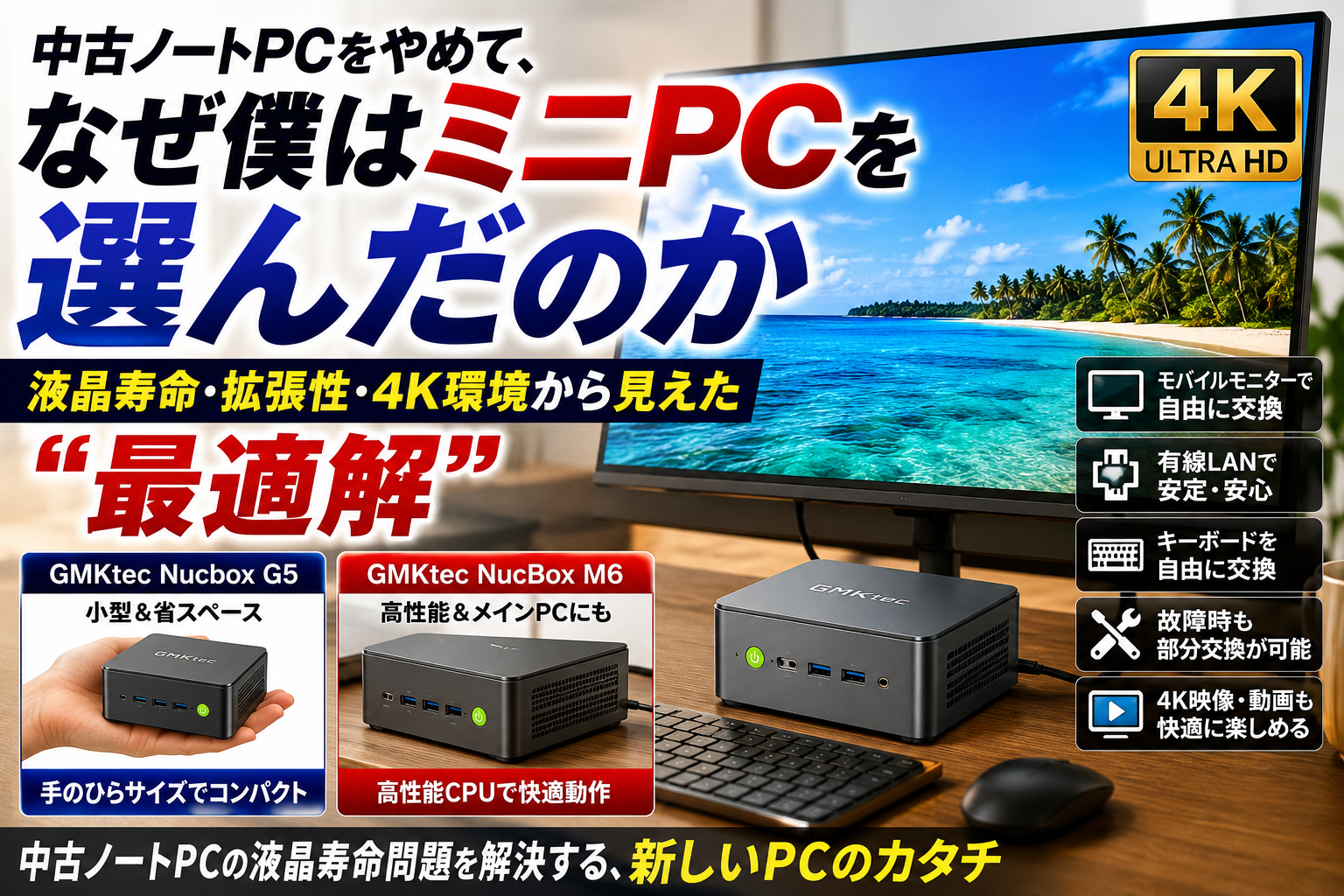
そこで辿り着いたのが、「モバイルモニター+外付けキーボード+ミニPC」という構成だった。
実際にGMKtec Nucbox G5や、上位機種であるGMKtec NucBox M6を購入し、4Kモニター環境やWindows Updateの速度、静音性、発熱、拡張性まで徹底的に検証してみた。
この記事では、中古ノートPCを調べ尽くした末に、なぜ僕がミニPCへ移行したのか、そのリアルな体験を詳しくまとめていく。
1. なぜミニPCを選んだのか?
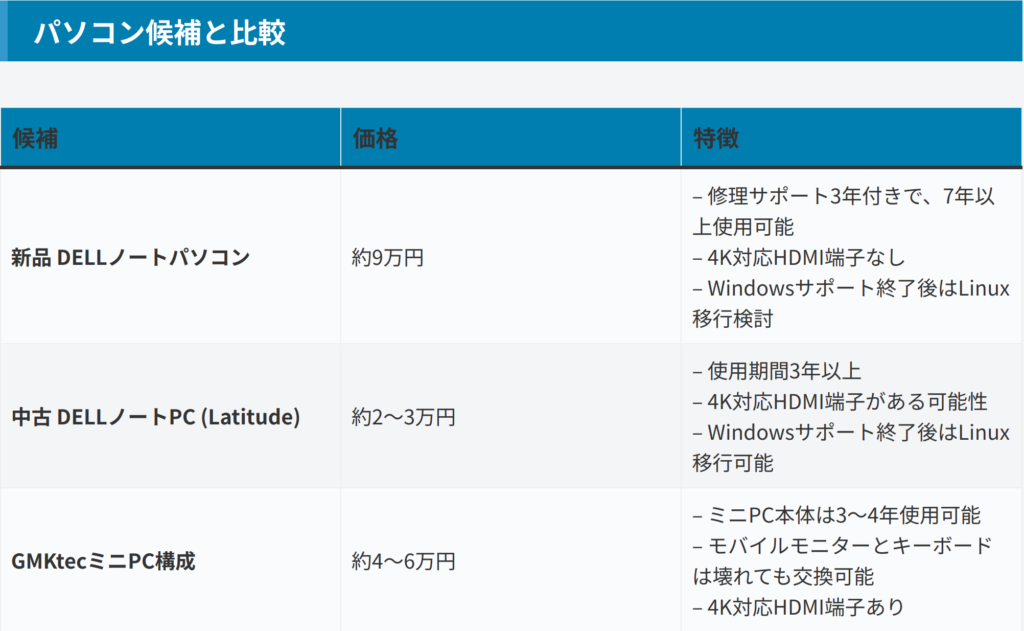
中古ノートパソコンを長期間使用していると液晶モニタの寿命が気になり、交換も難しいことから、リスクがあると感じた。
そのため、「モバイルモニター+キーボード+ミニPC」という組み合わせが柔軟で長く使える選択肢ではないかと考えた。
2. ミニPC購入体験記
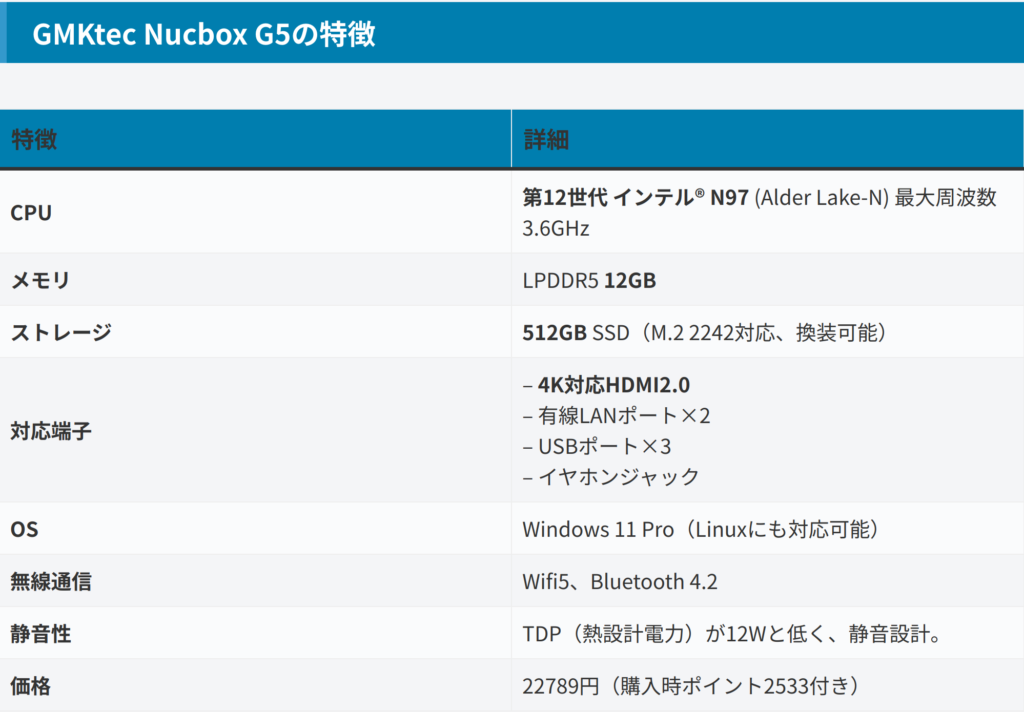
GMKtec Nucbox G5を購入し、ミニPCの使い勝手を体験した。
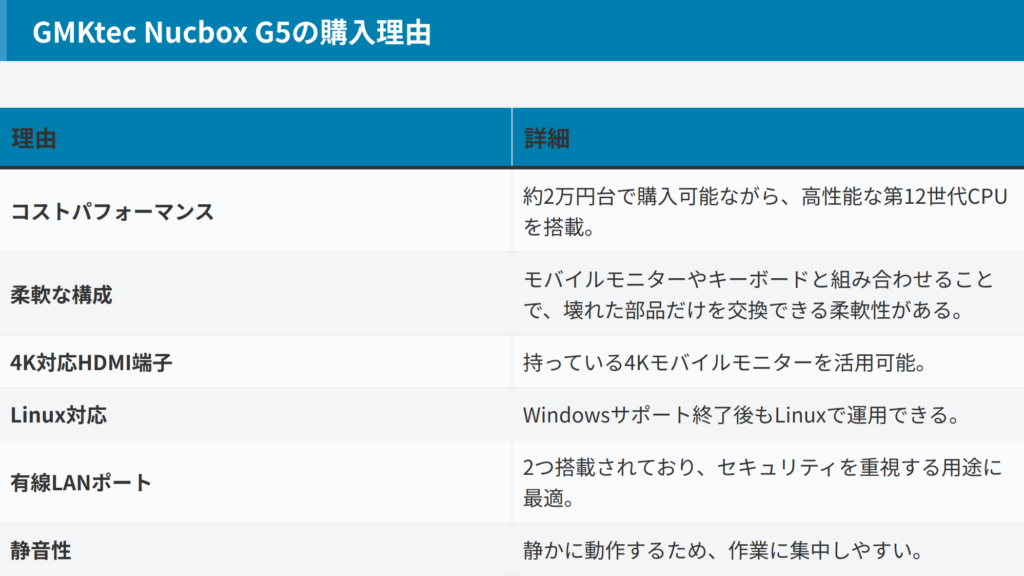
購入のきっかけは、4Kモバイルモニターを持っており、それを活用するために最適なミニPCを探したことだ。
ミニPCの使い勝手の感想
- サイズのコンパクトさ
- GMKtec Nucbox G5は手のひらに乗るほど小型で、省スペース。
- モバイルモニターと組み合わせても机のスペースをほとんど取らない。
- 性能
- 第12世代N97プロセッサとLPDDR5メモリの組み合わせで、軽作業やWebブラウジング、動画視聴は快適。
- ストレージ512GB SSDは十分な容量で、必要に応じて交換可能。
- 拡張性
- USBポートや有線LANポートが充実しており、外部デバイスの接続が容易。
- Linux対応で、OS変更後も長期間使える。
- 気になる点
- Wifi5対応で、Wifi6には非対応。ただし、僕は有線LANを使用するため問題なし。
- イヤホンジャックが搭載されているのは便利だが、Bluetooth 4.2対応のため、最新Bluetoothデバイスとの互換性には注意が必要。
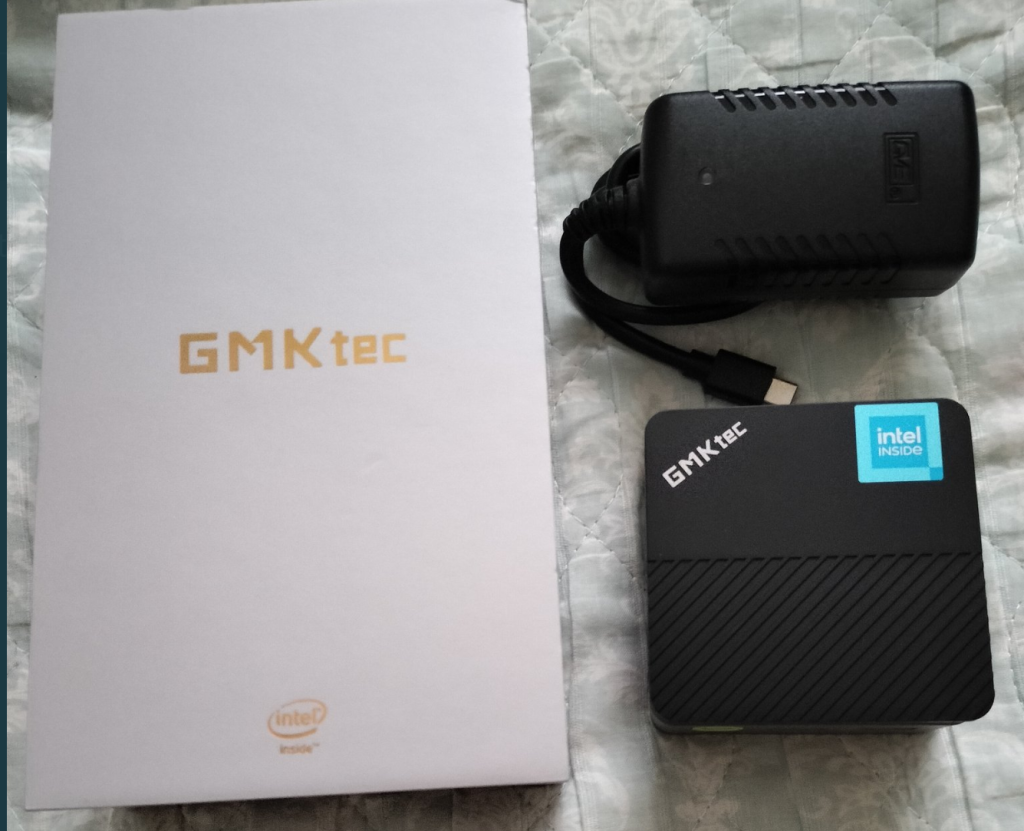
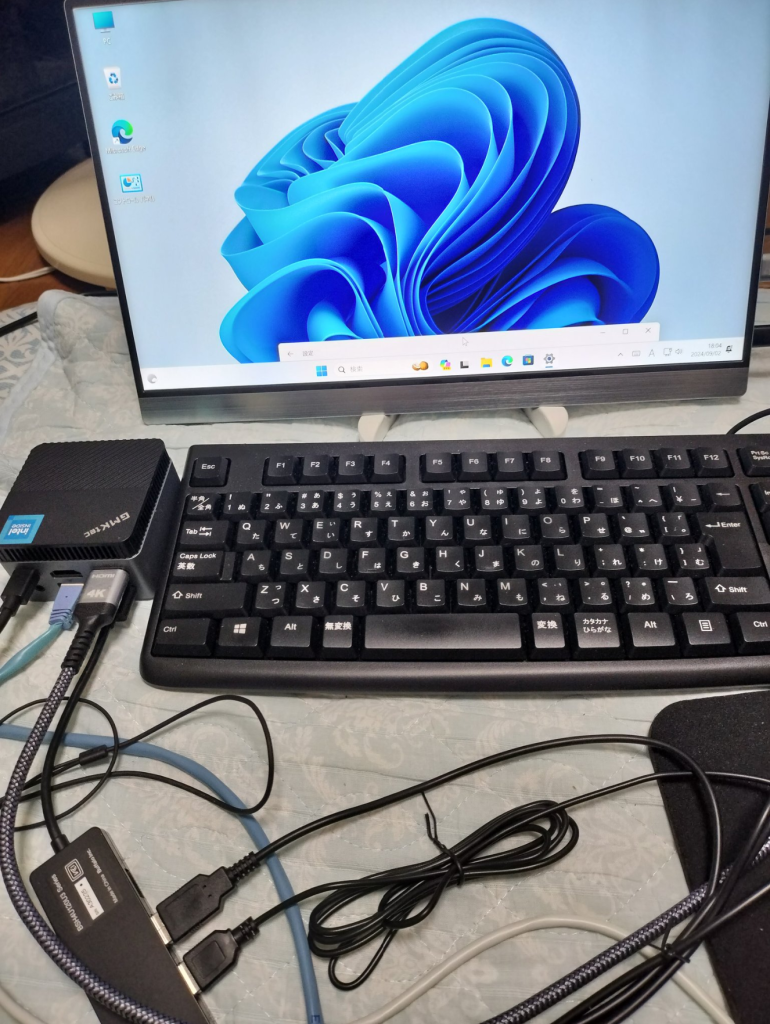
ミニPCが届いたので写真を載せる。この小ささがわかると思う。
ミニPCの初期設定とトラブル体験
早速ミニPCを試してみた。
まず、初期設定でMicrosoftアカウントを作成しようとしたのだが、電話番号が認識されず、次にメールを入力する際も日本語入力にバグがあり「@」がうまく入力できず苦労した。
ちなみにミニPCにはタッチパッドがなく、無線のBluetoothマウスや無線外付けキーボードだと設定ができない。
その後、日本語入力のバグ修正を行い、再起動したが、Windows Updateに2時間もかかってしまった。
再起動後、日本語入力とNordVPNの起動も問題なく行えたので一安心。
しかし、さらにWindows Updateが遅く、1時間以上かかってしまい、CPUとメモリの性能が影響しているかもしれないと感じた。
このため、ミニPCの機能には満足しているものの、アップデートの遅さが課題である。
日本語入力のバグを直すには、以下のサイトの通りにやろう。
20230127 【GMKtec Nucbox5】キーボードの設定
ミニPCを買って良かった理由
今回「ミニPCを買って良かった」と心から思っている。その理由は次の通り。
まず、PCヘビーユーザーの僕にとって、ミニPCは液晶モニタやキーボードを交換できるため、消耗を気にせずに使える点が魅力だ。
また、有線LANがついているのでセキュリティ面でも安心である。
さらに、4K対応のHDMI2.0がついており、4KモバイルモニターでYouTubeの自然映像や海の映像を楽しむことができる。
自宅にいながら旅行気分を味わえるので、いつでも好きなときにリラックスできるのだ。
(ハワイの海)
https://www.youtube.com/watch?v=EVg-ID_2_QE&t=1169s
(信州安曇野の清流)
https://www.youtube.com/watch?v=4MgLFWefpbk
[4K] June Filming Diary 6월호 _ Librarian 도서관에서는 쉿!
4K画質で、男が見たい映像は「美女、自然、アダルト」ぐらいだろう。
結論として「ミニPCが一番良い選択肢なのでは?」
次に確認したいのは、ミニPCの耐久性や寿命である。
Amazonなら一定期間返品が可能なので、その間に18時間以上連続使用して異常がないかを確認すると良い。
長時間使って問題がなければ、壊れるリスクは少ないと考えられる。
中古ノートパソコンよりもミニPCが最適な製品かもしれない。
AppleもMac miniを発売しているが、価格は日本で84800円。
さらに、ミニPC(22789円)、4Kモバイルモニター(約2万円)、外付けキーボード(約1000円)、4KHDMIケーブル、マルチアングルスタンド(約300円)で4Kコンテンツを楽しめるなら、安い買い物と言える。
3. 本命のミニPCはこれだった!
前回、GMKtec Nucbox G5を23494円(割引で22789円)で購入したものの、Windows Updateに時間がかかりすぎて失敗だった。
そこで、次の候補として「GMKtec NucBox M6」が気になり、2024年9月10日に購入した。
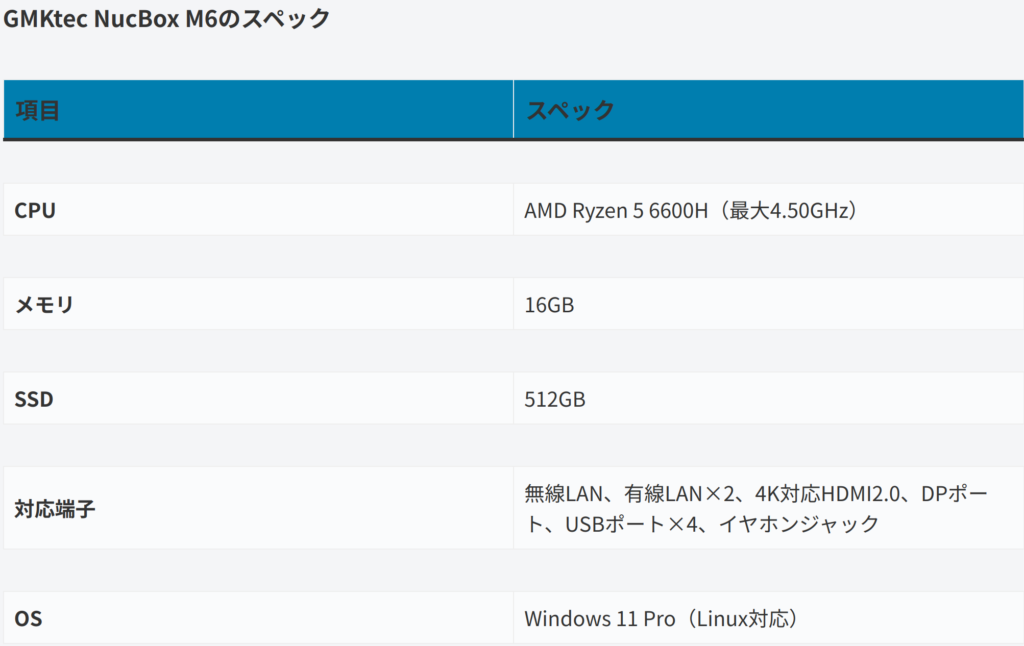
このモデルはセール価格で44910円だが、CPUの性能が高く、4K映像も問題なく再生でき、Windows Updateも高速である。
前のミニPCがサブ用途だったのに対し、このM6はメインPCとしても十分に使える。
Amazonの返品対応もスムーズに行えたので、最終的に満足している。
コンパクトながら高性能な「GMKtec ミニPC NucBox M6」は、AMD Ryzen 5 6600H (6コア/12スレッド、最大4.50GHz)を搭載し、16GB DDR5メモリと512GB SSDでスムーズな動作を実現する。
3画面出力が可能で、2.5Gbpsの高速LAN、WiFi6、Bluetooth5.2にも対応。
仕事はもちろん、ゲームやマルチタスクも快適にこなすことができる、小型PCとして理想的な一台だ。
![[商品価格に関しましては、リンクが作成された時点と現時点で情報が変更されている場合がございます。]](https://hbb.afl.rakuten.co.jp/hgb/5478b819.9401db4b.5478b81a.b4be3b06/?me_id=1425036&item_id=10000106&pc=https%3A%2F%2Fthumbnail.image.rakuten.co.jp%2F%400_mall%2Fgmktecdirect%2Fcabinet%2F10489774%2Fg10%2Fg10-main.jpg%3F_ex%3D240x240&s=240x240&t=picttext "[商品価格に関しましては、リンクが作成された時点と現時点で情報が変更されている場合がございます。]")

早速、使ってみたところ、4K映像もきれいに映り、Windows Updateもスムーズに行える。
また、左右に冷却ファンがついているので、ミニPCが熱くならず安心だ。
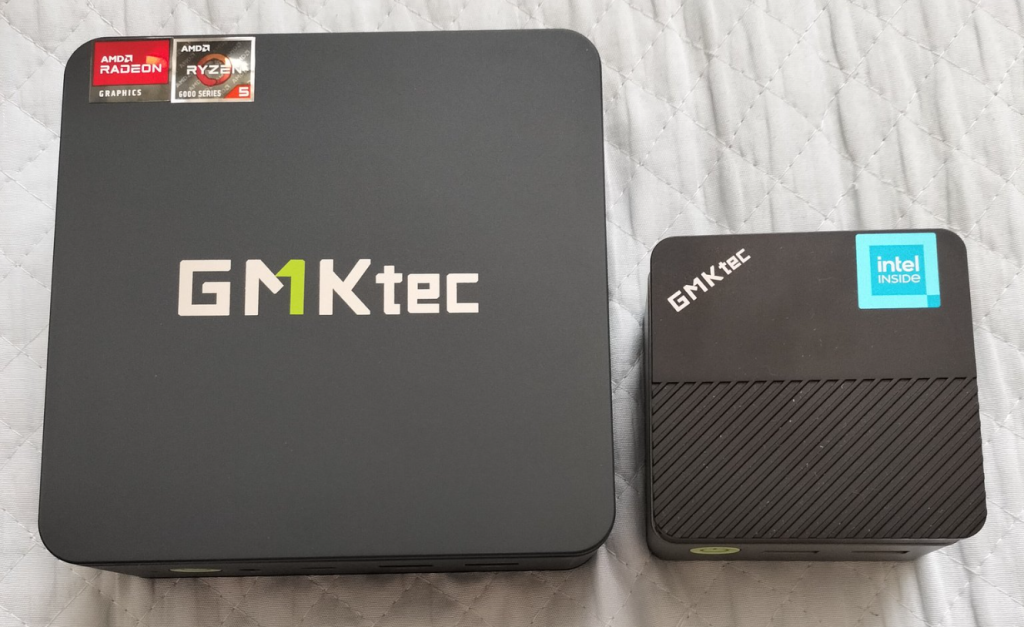
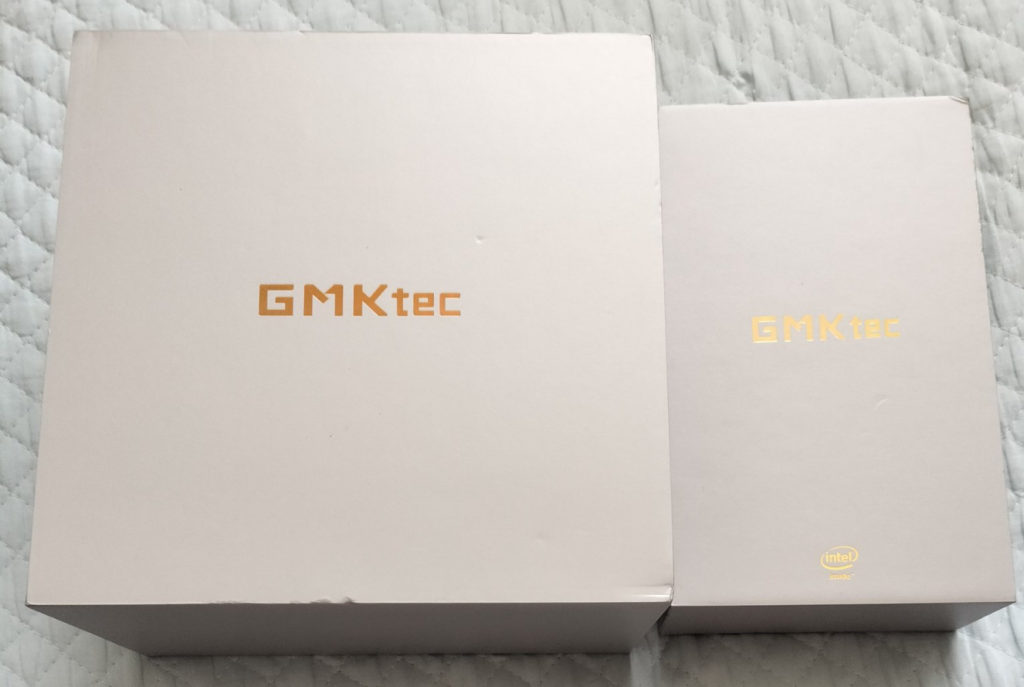
ただ、前回買ったミニPCよりもサイズが大きく、箱や電源ケーブルもしっかりしている。
CPU性能が高い分、丈夫な作りになっている。
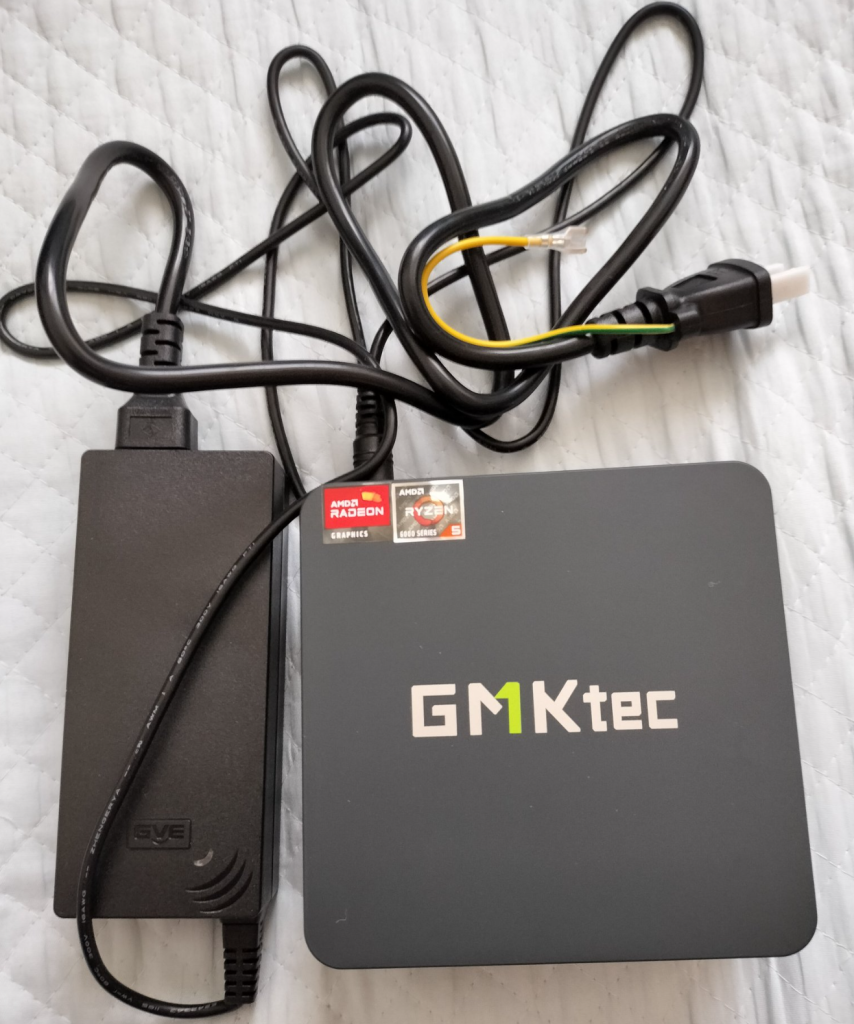
使ってみた感想としては、以下の通り。
今回もキーボード設定は同じなので、有線マウスと有線キーボードを準備し、日本語設定は説明書か、サイトの通りに行ってほしい。
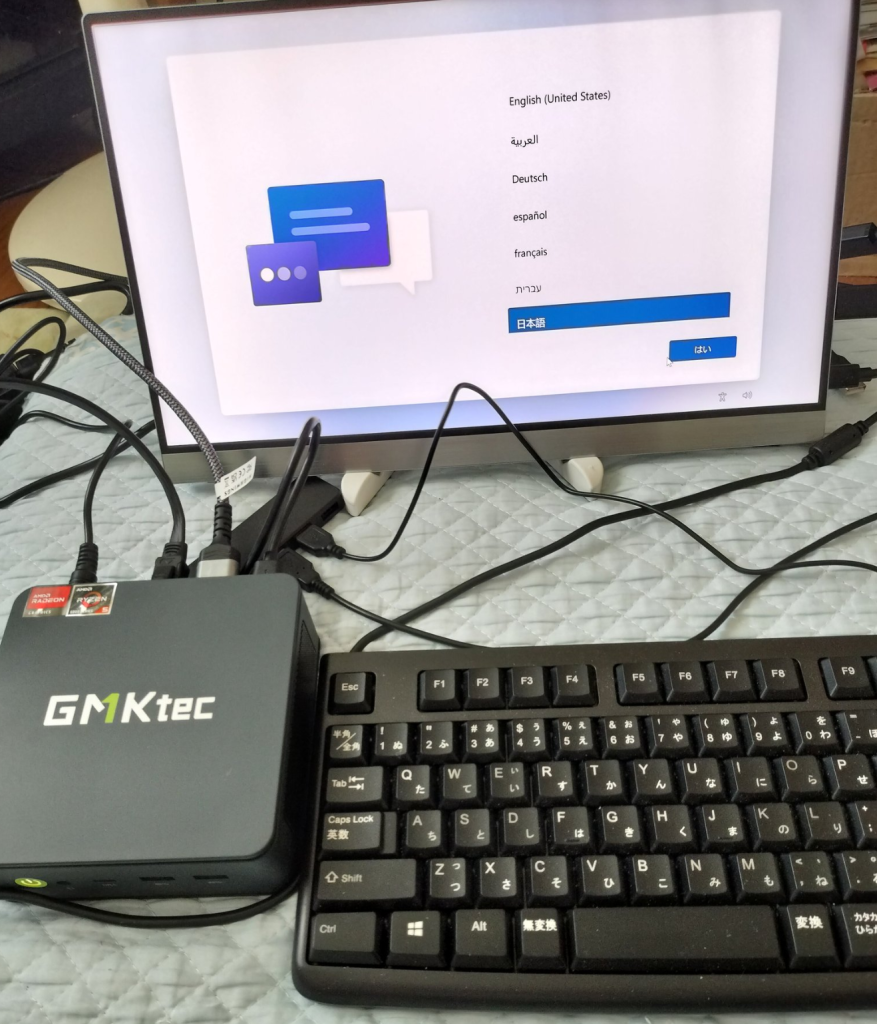
僕が購入した「GMKtec NucBox M6」は4万4910円だが、少し騒音が気になった。
(2026年5月17日時点で、614日使用していて、騒音がうるさい点は変わらない)
僕が買ったことがある中華ミニPC(GMKtec Nucbox G5)は、保存できるデータ量が多く、動画や写真もたくさん保存できる。
イヤホンジャックもあるので、好きなイヤホンをそのまま使える。
僕は、このPCの「Windows Pro」を消して、無料の「Linux」に入れ替える前提である。
Linuxにすると、Windowsのように定期的な更新待ちが少なく、作業が快適になるからだ。
Linuxについては、後の説明で詳しくお伝えする。
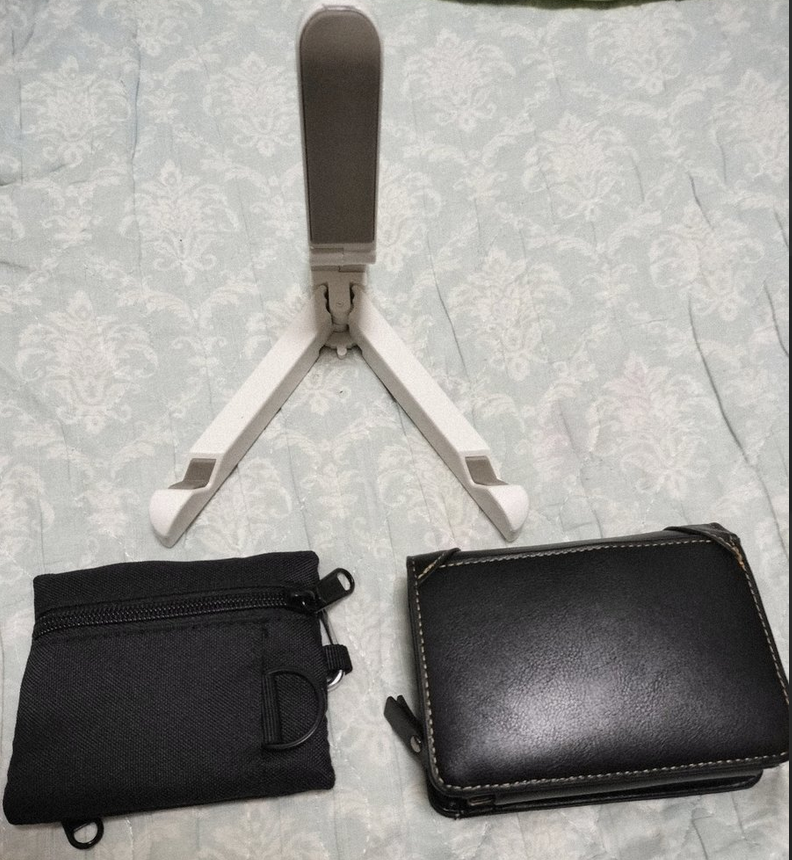
Temuで購入したマルチアングルスタンドはこちら。
(同じくTemuで買ったお得な財布も2つ一緒に紹介する)
中華ミニPCの使い方と注意点
1. Windows から Linux に移行
Linuxには「LibreOffice」という無料の文書作成ソフトが標準で付いており、WordやExcelに似ている。
Windowsの有料ソフト(例 年賀状ソフト)が必要ない場合、Linuxに移行することで、毎月のWindows Updateの待ち時間も省けて快適に使える。
2. バッテリーと使い勝手
この中華ミニPCにはノートパソコンのようなバッテリーがない。
電源が必要になるため、持ち運びたい人には少し不便だ。
(電源ケーブルを指す場所があれば外でも使えるが、それでも「組み立てるのが面倒くさい」と感じる人がいるだろう)
ネット検索やYouTubeの視聴、ブログを書くくらいの用途なら、このミニPCで十分使える。
ただ、僕は4K(高画質)の動画をスムーズに見たかったので、さらに性能が良い、約4万5000円の別のミニPCに買い替えた。
4K動画を見るには、モバイルモニター(画面)が4K対応である必要がある。
4K対応モニターは約2万5000円ほどするが、このミニPCの性能だと動画がスムーズに見られない場合もあるので、あまり期待しすぎないほうが良い。
このPCはWindowsの「更新作業(Windows Update)」に1時間以上かかることがある。
そこで、OSを「Linux」に変えると便利だ。
Linuxには、「LibreOffice」という無料ソフトが標準でついていて、これはExcelやWordに似たものなので、無料で文書作成や表計算ができる。
高いExcelやWordが不要になるのもポイントである。
(ちなみに、PDF本はブラウザで使用するGoogleドキュメントで執筆した。Word形式・PDF形式もダウンロードできるので便利である)
また、プリンターをLinuxで使う場合、使えるように設定するための工夫が少し必要だ。
Linuxに対応したプリンターを使い、プリンタードライバ(使えるようにするためのソフト)もインストールする必要がある。
Linuxには、毎月のWindows更新がなく、すぐに使えるため快適である。
自分でアップデート作業をする必要はあるが、Windowsのように作業中断されることはなく、アップデート中も他の作業ができる。
たまに起こるトラブルについてだが、そういうときは「ChatGPT」や「Claude」というAIに質問すると解決できることが多い。
また、大きなデータを外付けハードディスク(HDD)に移すと、中華ミニPCの性能が低いため、HDDに負荷がかかりやすく、壊れてしまう可能性がある。
実際に、僕が使っていた12TB(テラバイト)の中国製HDDは壊れたが、日本製のBuffalo(バッファロー)製品は問題なく使えた。
また、USBハブ(複数のUSB機器を接続できる装置)を使っていたことも、故障の原因かもしれない。
ちなみに、Amazonで売っているUSBハブはさまざまなUSB製品をつなげることができる。
Temuでは似たような製品が258円で買えるので、コストを抑えたい場合には便利だ。
ちなみに、初期設定のときにBluetooth対応の外付けキーボードや無線マウスを使うと、設定できないので注意が必要である。
(ノートパソコンなら通常ついているタッチパッドがないため)
少し工夫は必要だが、約4万4910円で十分使えるPCが手に入るのはお得である。
中華ミニPCの耐久性について
中華ミニPCがどれくらい長く使えるかは、正直なところ僕にもわからない。
ノートパソコンなら、これまでのデータがあるため、どのくらいで壊れやすいか予想できるが、中華ミニPCはまだデータが少なく、耐久性が不明である。
ただ、僕の場合は「4K映像」を見たかったため、安い端末として中華ミニPC(約4万5000円)を購入した。
ヘビーユーザーで使い方もハードなため、どのくらい持つかはわからないが、3〜4年使えればいいと考えている。
もしかしたら、ミニPC本体やキーボードが先に壊れるかもしれない。
(現在、購入した中華ミニPCは使用期間614日過ぎた。毎日10時間以上は軽く使っている)
実際に、僕の使っていたDELLノートパソコンのキーボードは1年3ヶ月で「T」キーが打ちにくくなった。
そこで、4Kモニターと中華ミニPC、さらに外付けキーボードを組み合わせる方法に変えることにした。
皆さんが購入を検討する際は、僕のような使い方とは異なると思うので、慎重に考えてから決めてほしい。
実際にミニPCを使ってみて感じたのは、「パソコン=ノートPC」という固定観念が、少しずつ崩れ始めているということだった。
もちろん、ミニPCにも欠点はある。
機種によってはWindows Updateが非常に遅かったり、ファン音が気になったり、初期設定で癖があったりする。
特に、僕が購入したGMKtec NucBox M6も、性能には満足している一方で、2026年5月時点でも騒音の問題は残っている。
しかしそれでも、液晶を自由に交換できる、4Kモニターを活用できる、有線LANで安定運用できる、キーボードを交換できる、故障時に部分交換しやすい、という柔軟性は非常に大きかった。
中古ノートPCの「液晶寿命問題」や「一体型ゆえの修理難易度」を考えると、ミニPC+モバイルモニター構成は、長期運用という観点ではかなり合理的な選択肢だと感じている。
そして今では、「本当に長く快適に使えるPC環境とは何か?」を考えたとき、僕の中ではミニPCがかなり有力な答えになっている。
2024年7月、Amazonで約25,000円で購入した4Kモバイルモニターを、中華製ミニPCの導入と同時に使い始めた。
その後、2025年6月にはAliExpressで8,650円の4Kモバイルモニターを購入し、こちらへ乗り換えた。
しかし、このモニターは約1年間使用した2026年6月に故障したため、再びAmazonで購入した4Kモバイルモニターへ戻すことになった。
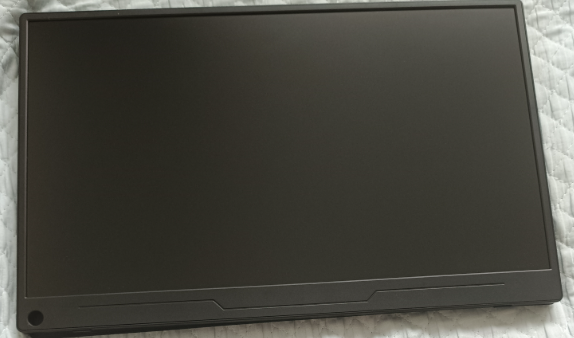
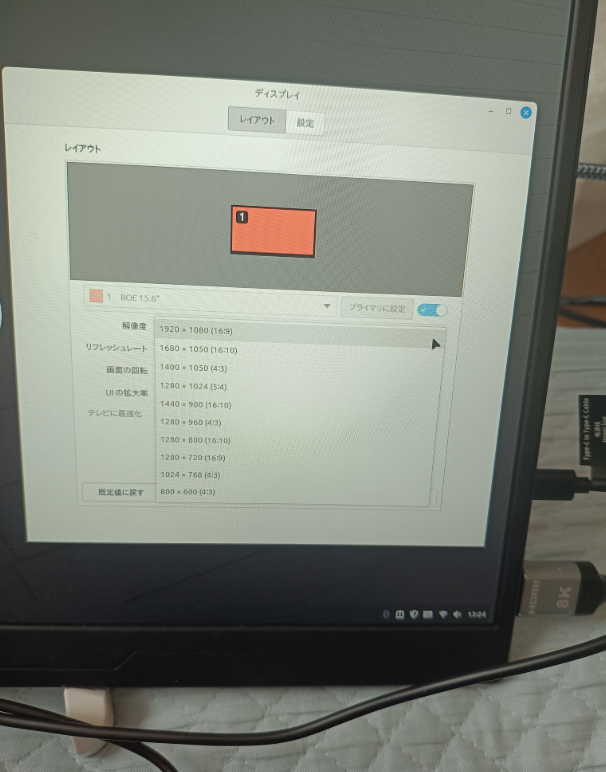
さらに今回、メルカリで「4Kモバイルモニター」として6,500円で購入した商品が届いたが、実際は2K(フルHD相当)のモニターだった。
出品情報との相違があったため返品・キャンセル申請となり、結果として返品なしでキャンセルが成立。
支払った6,500円は全額返金され、手元には2Kモバイルモニターだけが残る形となった。